Nhập khách hàng – kích hoạt
Bước 1: Nhập thông tin khách hàng
Truy cập Menu “Kinh doanh” => Chọn “Công việc kinh doanh”

Chọn “Thêm(F1)”để nhập thông tin bắt buộc tương ứng
Phần 1: Loại hợp đồng
| – Loại khách hàng: chọn “Mới” nếu chưa tồn tại trên hệ thống, Chon”Gia hạn” nếu đã tồn tại
– Loại phần mềm: mặc định phiên bản 2.0 – Loại sản phẩm: chọn hóa đơn thông thường hoặc hóa đơn máy tính tiền – Hợp đồng: mặc định hợp đồng thông thường – “Trạng thái DB” và “Trạng thái BQ” bỏ qua không nhập gì |
 |
Phần 2: Thông tin khách hàng và thông tin liên hệ
Khi nhập MST hệ thống hỗ trợ tìm kiếm thông tin doanh nghiệp, Đại lý/Nhân viên kinh doanh cần kiểm tra, bổ sung dữ liệu cho chính xác
Lưu ý: Phải nhập đúng vì các thông tin này sẽ hiển thị trên tài khoản hóa đơn của khách hàng.

Phần 3: Thông tin gói cước

Nhấn dấu + để thêm dòng chọn đúng gói sản phẩm đăng ký
Với khách hàng mới: Bắt buộc phải thêm dòng gói Bản quyền hóa đơn
Với khách hàng gia hạn: Không cần gói bản quyền
Nhận “Lưu” để hoàn thành việc nhập thông tin
Bước 2: Tạo tài khoản và gửi mail cho khách hàng
Chỉ vào dòng khách hàng đã nhập thông tin => Chọn Tạo Database

Xuất hiện bảng thông tin khách hàng cho phép kiểm tra lại thông tin => Thông tin đã chính xác chọn “Nhận (F10)” để tạo Database
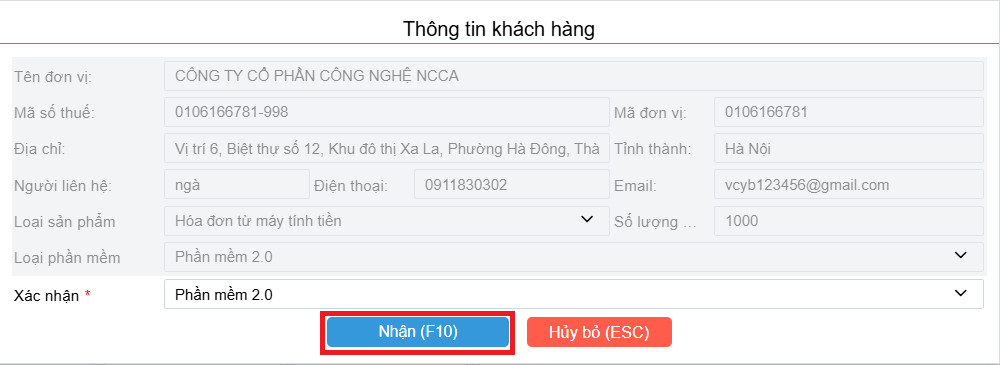
Hệ thống yêu cầu xác nhận tạo database => Chọn “Có”

Hệ thống thông báo tạo database thành công.
Tiếp tục thực hiện kích hoạt cho khách hàng

Hệ thống yêu cầu kích hoạt bản quyền => Chọn “Kích hoạt (F10)”

Hệ thống thông báo kích hoạt cho khách hàng thành công.
Gửi email để khách hàng nhận tài khoản hóa đơn sử dụng

NC-invoice thực hiện cấp và gửi tài khoản đến email đăng ký

