
Hướng dẫn lập hóa đơn GTGT
- Lập hóa đơn thông thường
Bước 1: Truy cập vào trang hóa đơn điện tử NC-invoice chọn Hoá đơn đầu ra
Bước 2: Chọn kí hiệu hóa đơn đang muốn sử dụng -> Thêm(F4) để bắt đầu lập hoá đơn

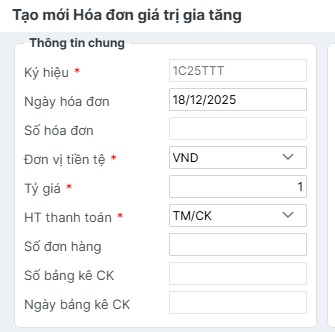
Bước 3: Kiểm tra và điền thông tin vào hóa đơn
| Phần 1: Thông tin chung -Ký hiệu: Mặc định đã chọn -Ngày hóa đơn : hình thức sinh số sau nên ngày ký trùng ngày lập -Đơn vị tiền tệ : chọn đúng đơn vị tiền tệ-Tỷ giá : hiện thị tỷ giá theo đơn vị tiền tệ đã khai báo -HT thanh toán : Chọn hình thức thanh toàn phù hợp |
 |
Phần 2: Thông tin bên mua

Nhập các thông tin cần thiết của bên mua tương ứng theo loại đối tượng mua hàng là: Tổ chức/Cá nhân….
Phần 3: Chi tiết hoá đơn
Thêm dòng (F9): nhấn thêm dòng nếu muốn thêm
Xóa dòng (F8): để trỏ vào dòng cần xóa, ấn xóa dòng
Sao chép (F7): để sao chép thông tin hàng hóa từ dòng trên xuống dòng dưới
Chèn dòng (Ins): thêm dòng lên trên
Nhập Excel chi tiết: tiện ích giúp nhập nhanh thông tin hàng hóa, dịch vụ từ excel theo form mẫu trên hệ thống
Nhập đầy đủ các thông tin tại các ô như: Tên hàng hóa, Đơn vị tính, Số lượng, Đơn giá, VAT
Hệ thống hỗ trợ cách tính ngược, tính xuôi tại cột “Cách tính” trong đó
+ Tính xuôi: hệ thống hỗ trợ tính tổng tiền hàng, tổng tiền thanh toán khi anh chị điền thông tin số lượng, đơn giá và %VAT
+ Tính ngược: hệ thống sẽ hỗ trợ tính đơn giá khi anh/chị nhập tổng tiền,%VAT, số lượng.
Hệ thống cho phép lựa chọn tính chất của hàng hóa tại cột “Tính chất” trong đó
+ Hàng hóa, dịch vụ: Là nội dung cốt lõi, bắt buộc trên hóa đơn, Thể hiện đối tượng giao dịch giữa người bán và người mua.
+ Khuyến mại: Là hình thức xúc tiến thương mại, không làm thay đổi giá bán đã niêm yết, mà là tặng thêm hàng
+ Chiết khẩu thương mại: là giảm giá hàng hóa, dịch vụ cho người mua
+ Ghi chú diễn giải: hỗ trợ làm rõ bản chất, nội dung của hóa đơn
+ Hàng hóa đặc trưng: hàng hóa có tính chất riêng như mặt hàng trong lĩnh vực điện, nước, y tế, giáo dục,..

Bước 4: Nhấn “Xem trước” để xem trước hiển thị của hóa đơn
Nhấn “Lưu” để lưu lại hóa đơn khi đã nhập dữ liệu hoàn tất
Bước 5: Tại màn hình danh sách hóa đơn, Cột “Thao tác” bên phải màn hình hỗ trợ các chức năng: Sửa, xem, ký hóa đơn, Gửi email, sao chép

Bước 6: Ký hóa đơn
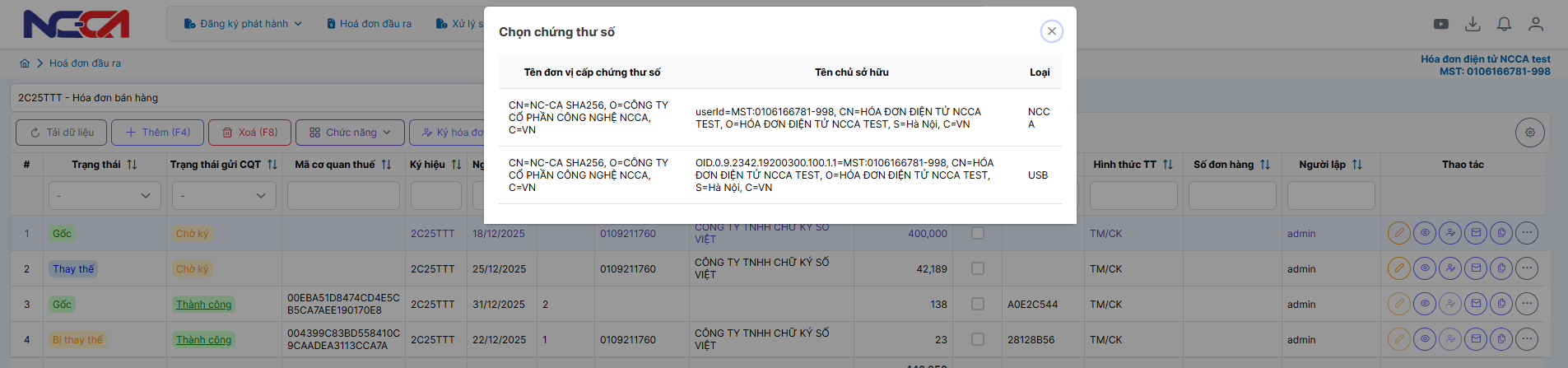
Khi hóa đơn đã chính xác, thực hiện thao tác ký hóa đơn
Hệ thống sẽ yêu cầu lựa chọn đúng chữ ký số đã đăng ký => Chọn đúng chữ ký số và nhập mã pin để ký
Bước 7: Kiểm tra tình trạng hóa đơn đã ký
Sau khi ký hóa đơn thành công, cần thực hiện kiểm tra tình trạng hóa đơn đã ký tại giao diện danh sách hóa đơn như sau:
Nhấn “Tải dữ liệu” tại giao diện danh sách và kiểm tra các thông tin

Cụ thể
Hóa đơn đã ký thành công và gửi đến CQT(cơ quan thuế):
+ Cột Trạng thái hiển thị là: Gốc
+ Cột Trạng thái gửi CQT hiển thị là: Thành công
+ Cột Mã cơ quan thuế: phải có dãy ký tự mã
Khi hệ thống không hiển thị đủ các thông tin nêu trên hoặc hiển thị khác các thông tin nêu trên, hóa đơn có thể chưa ký thành công hoặc có lỗi, Quý khách hàng cần kiểm tra lại cụ thể hoặc liên hệ NC-invoice.
2. Lập hóa đơn theo danh sách
Tại màn hình danh sách hóa đơn, mục “Chức năng” => Chọn “Nhập từ Excel”

Thực hiện tải file mẫu từ hệ thống về, nhập các thông tin vào file.

Lưu ý:
Ký hiệu: nhập đúng ký hiệu hóa đơn cần thêm
Ngày hóa đơn: ghi đúng định dạng: có dấu’ trước ngày
Số đơn hàng: nếu có cùng số đơn hàng sẽ gộp vào cùng 1 hóa đơn, nếu khác số đơn hàng sẽ tách ra từng hóa đơn (số đơn hàng tự đặt số bất kỳ)
Mã số thuế, tên đơn vị, địa chỉ của bên mua bắt buộc nhập
% Vat: nhập số % Vat . Ví dụ 8,10,5,..

Sau khi nhập xong dữ liệu vào Excel => thực hiện Lưu file => Vào hệ thống hóa đơn chọn “Choose file” => Nhân file

Hệ thống sẽ tạo các hóa đơn theo danh sách Excel đã nhập và có thông báo thành công

